
Kafe Bazaar'da Uygulama Yayınlama Eğitimi:
Uygulamanızı ServerNet ile oluşturup APK çıktısını aldıktan sonra, uygulamanızı Kafe Bazaar veya diğer marketlerde yayınlayabilirsiniz.
Bu bölümde, uygulamanızı Kafe Bazaar'da yayınlamak için hazırlık ve yayınlama adımlarını size öğreteceğiz.
1- Kafe Bazaar web sitesine giriyoruz ve kayıt olmak için bu bağlantıya gidiyoruz.
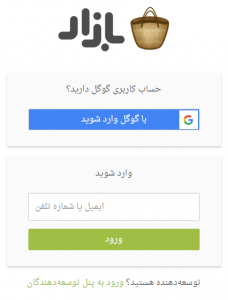
2- Bu formda, Google hesabınız (Gmail) varsa, "Google ile giriş yap" seçeneğini seçerek kolayca Bazaar'a giriş yapabilir ve kullanıcı bilgilerinizi tamamlayabilirsiniz. Google hesabınız yoksa, e-posta veya telefon numaranızı girerek aktivasyon kodu veya bağlantısı e-posta adresinize veya telefon numaranıza gönderilir. Gördüğünüz gibi, kullanıcı hesabınız oluşturuldu. E-posta adresinize bir onay e-postası gönderildi.

4 – E-postanıza girin ve e-posta adresinize gönderilen aktivasyon bağlantısına tıklayın.
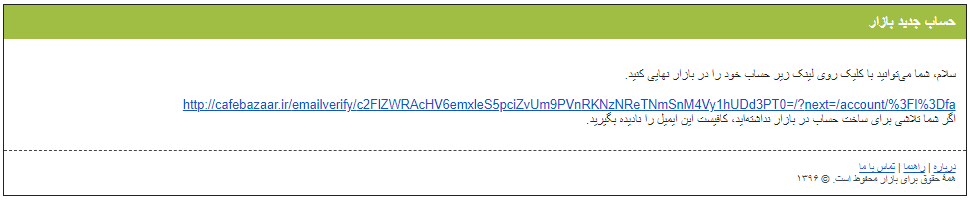
5- Aktivasyon bağlantısına tıklayarak hesabınız onaylanır ve Bazaar'daki profilinize giriş yaparsınız.

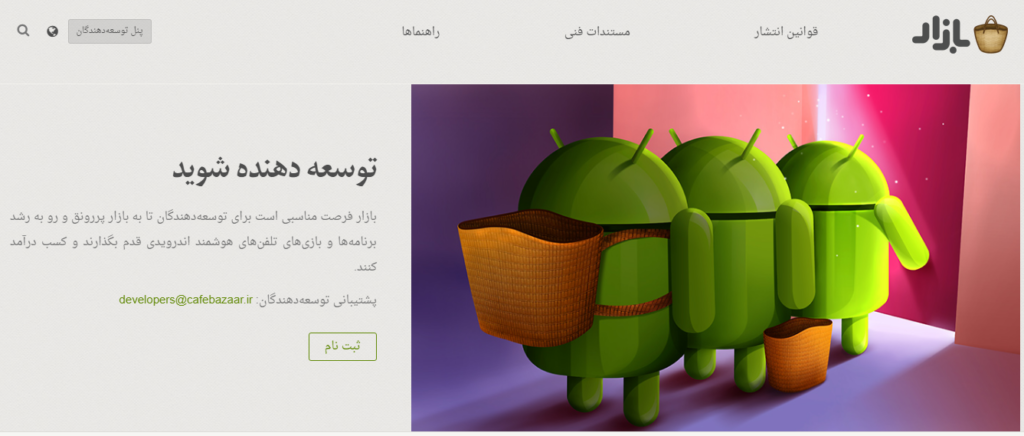
6- Kullanıcı hesabınızı onayladıktan sonra, Kafe Bazaar'da geliştirici olarak tanınmak ve onaylanmak ve Kafe Bazaar'da uygulama yayınlamak için, hesap sayfanızın alt kısmından (Footer) "Geliştiriciler" bölümüne girmelisiniz.

7- "Geliştiriciler" seçeneğine tıklayarak aşağıdaki sayfaya girersiniz. Bu bölümde "Kayıt ol"a tıklamanız ve kayıt adımlarını sırasıyla tamamlamanız gerekir.
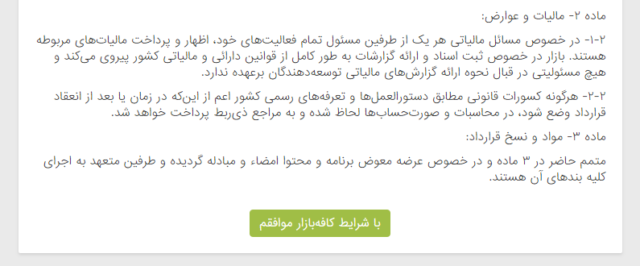
8 – "Kayıt ol"a tıkladıktan sonra aşağıdaki sayfaya girersiniz. Bu sayfa, sizinle geliştirici olarak Kafe Bazaar arasında onaylamanız gereken tam bir sözleşmedir. Dikkatlice okuyun ve sonunda koşulları kabul ediyorsanız "Kafe Bazaar koşullarını kabul ediyorum"a tıklayın.
9- Sözleşmeyi onayladığınızda, geliştirici hesabınızın aktif ve onaylı olması için geçmeniz gereken adımları sırasıyla takip ederiz. Önce aşağıdaki sayfaya girersiniz, bu bölümde hesap türünü (gerçek veya tüzel) ve ülkenizi seçin. Şimdi bir sonraki adıma geçmek için "İleri"ye basın.
Gerçek ve tüzel hesap arasındaki farkı anlamak için kutunun altındaki açıklamaları okuyabilirsiniz.

10 – Bu bölümde hesap bilgilerinizi girin: tam ad, telefon, posta kodu, tam posta adresi, ulusal kimlik numarası. Ayrıca ulusal kimlik kartınızın görüntüsünü de yüklemeniz gerekir. Bir sonraki adıma geçmek için "Gönder" düğmesine basın.

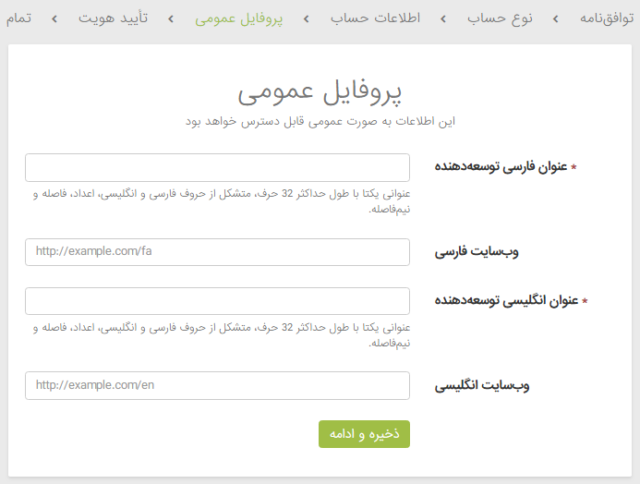
11- Bu bölümde de profil genel bilgilerinizi girin, Kafe Bazaar'da hangi adla faaliyet göstermek istediğinizi belirtin. Bu bölümü tamamladıktan sonra, kaydın son adımına ulaşmak için "Kaydet ve Devam Et"i seçin.
12- Kaydın son adımı olan bu bölümde, doğrulama kodunun gönderilmesi ve kimliğinizin doğrulanması için telefon numaranızı girmelisiniz.
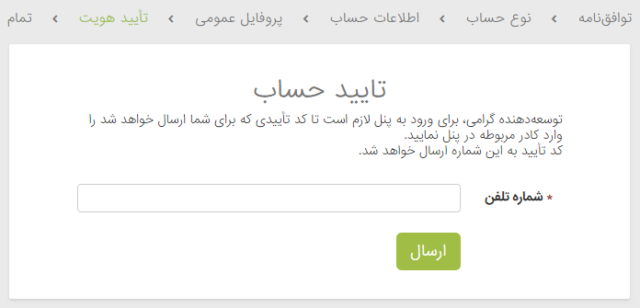
Telefon numaranızı girip "Gönder" düğmesine bastığınızda, doğrulama kodu size SMS ile gönderilir. Bunu görselde belirtilen kutuya girin ve "Onayla"ya basın.
Tebrikler, geliştirici hesabınız aktifleştirildi. İmzaladığınız sözleşmeye göre sadece 40.000 Tümen ödemeniz gerekiyor ki Bazaar'da bir geliştirici olarak faaliyetinize başlayabilesiniz. Bu tutarın yalnızca Bazaar uygulaması üzerinden ödenebileceğini ve web sitesi üzerinden bu işlemi yapamayacağınızı unutmayın.
Kafe Bazaar'da yayınlama eğitiminin devamını bu bölümden takip edebilirsiniz.
Ayrıca ServerNet blogundaki uygulama yayınlama kategorisinde, uygulamanızı diğer marketlerde yayınlama eğitimlerinden de yararlanabilirsiniz.
Yorumlar 0
Henüz yorum yok — ilk siz olun!